


 Aggiungi PMI.it ai tuoi preferiti



Con Microsoft Excel 365 è possibile creare in pochi passaggi un calcolatore IVA a saldo che mostra in tempo reale la posizione creditizia o debitoria nei confronti dell’Erario. A partire dalle fatture emesse e da quelle di acquisto, il foglio quantifica automaticamente la differenza tra i valori IVA delle due tipologie di documento.
=> Calcolo IVA online con il tool gratuito di PMI.it
Struttura del foglio di calcolo
Prima di inserire dati o formule, è utile impostare il foglio in formato A4 per poterlo stampare a fine periodo come consuntivo: dal menu Layout di pagina selezionare “Dimensioni” e scegliere A4, quindi impostare l’orientamento orizzontale per avere più spazio tra le colonne.
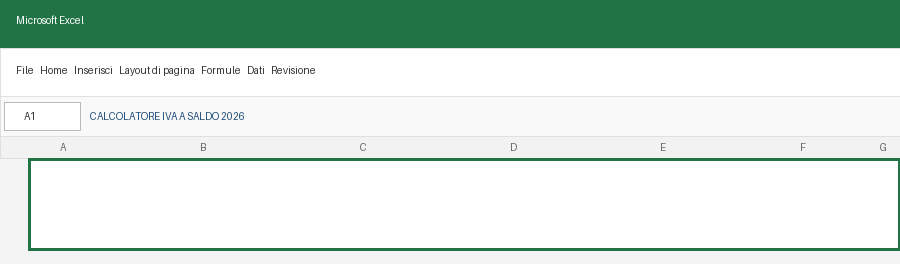
Passiamo all’intestazione: selezionare le celle dalla A1 alla G2, unirle con il pulsante “Unisci e centra” nella scheda Home e digitare il titolo, ad esempio “Calcolatore IVA a Saldo 2026”. Applicare uno sfondo blu scuro tramite il pulsante “Colore riempimento” e impostare il testo in bianco, grassetto, dimensione 14.
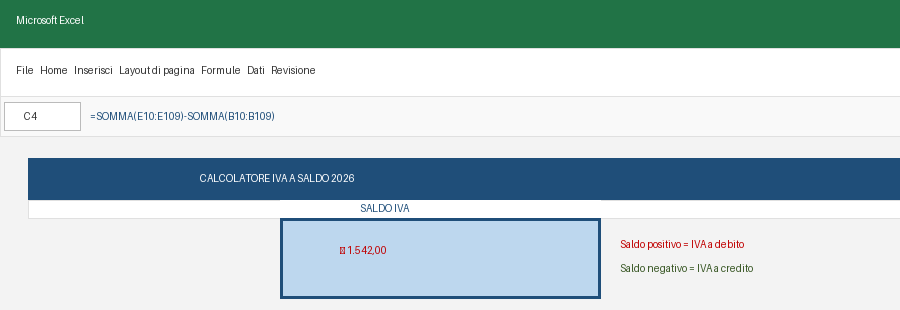
Al centro del foglio, subito sotto l’intestazione, creiamo la cella del saldo IVA: selezionare le celle dalla C3 alla E3, unirle e scrivere “SALDO IVA” come etichetta. Nelle celle C4:E5, unite anch’esse, andrà la formula di calcolo. Impostare il formato valuta (tasto destro > Formato celle > Numero > Valuta > Euro).
Box fatture emesse e fatture di acquisto
Prima di inserire la formula nella cella del saldo, costruiamo il box di inserimento dati. Il foglio si divide in due sezioni verticali separate da una colonna colorata (colonna D, sfondo blu scuro) che funge da separatore visivo.
Nella sezione sinistra (colonne A-C) creare l’intestazione “Fatture emesse (IVA a debito)” — sfondo rosso, testo bianco — unendo le celle A7:C7. Nella sezione destra (colonne E-G) creare l’intestazione “Fatture acquisto (IVA a credito)” — sfondo verde scuro, testo bianco — unendo le celle E7:G7.
Nella riga 8 inserire le sub-intestazioni per ciascuna sezione:
- colonne A e E: N° Fattura;
- colonne B e F: IVA (€) — queste colonne devono essere formattate come Numero con due decimali;
- colonne C e G: Note.
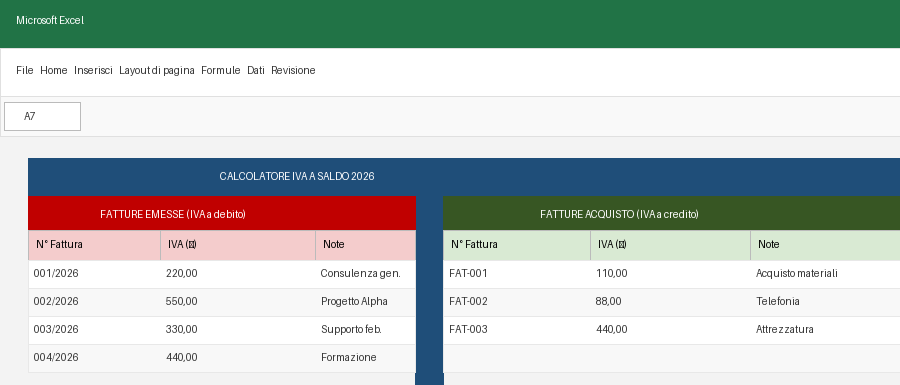
Dalla riga 10 in poi si inseriscono le fatture, riga per riga. Le colonne IVA (B e F) devono contenere solo l’importo dell’imposta — non l’imponibile. Le righe possono essere formattate con colori alternati (bianco e grigio chiaro) per migliorare la leggibilità.
La formula del saldo IVA
Tornare ora nella cella unita C4:E5 e inserire la formula:
=SOMMA(B10:B109)-SOMMA(F10:F109)
La formula calcola la differenza tra il totale IVA delle fatture emesse (colonna B) e il totale IVA delle fatture di acquisto (colonna F). Un risultato positivo indica IVA a debito verso l’Erario; un risultato negativo indica IVA a credito. Per rendere immediata la lettura, è possibile applicare una formattazione condizionale che colora il valore in rosso se positivo e in verde se negativo.
Nella riga 110 inserire una riga di totali con =SOMMA(B10:B109) per le emesse e =SOMMA(F10:F109) per gli acquisti, applicando uno sfondo grigio e bordi in evidenza.
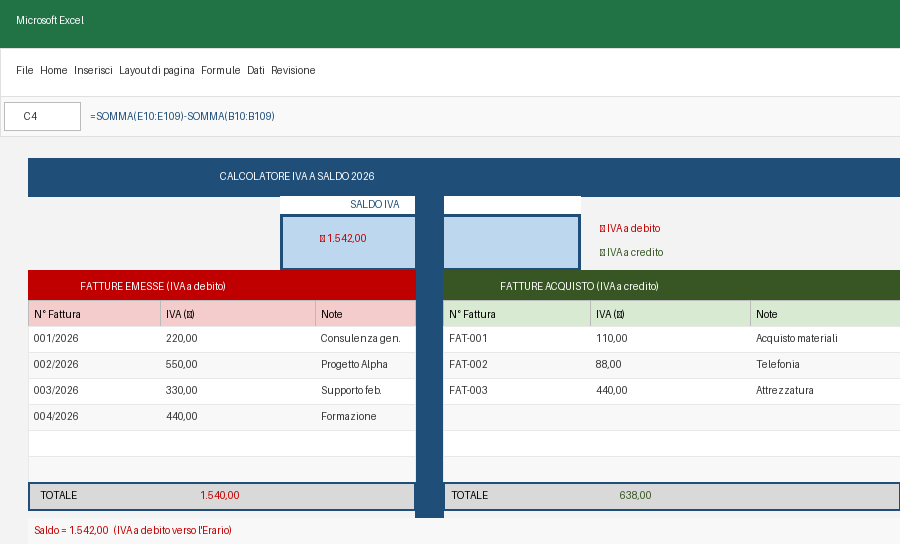
Il calcolatore è pronto: inserendo i dati riga per riga il saldo si aggiorna in automatico. A fine periodo è possibile stampare il foglio in A4 orizzontale come consuntivo IVA da conservare agli atti.


