




La consultazione di database molto ricchi di contenuti può essere semplificata creando una sorta di menu (switchboard), per visionare i file di maggiore interesse e spostarsi rapidamente dauno all’altro. Un semplice pannello comandi, fornito di pulsanti collegati alle varie sezioni del nostro database: ciascuno consente di eseguire determinate azioni preventivamente impostate.
Access permette di creare automaticamente una switchboard attraverso una procedura guidata, semplice ed intuitiva.
Pannello comandi
Una volta creato il database in Access, per realizzare il pannello apriamo un nuovo file e salviamolo. Nella scheda “Strumenti database” clicchiamo sullo strumento “Gestione pannello comandi” che, per l’appunto, consente di creare la switchboard.

Creazione pannello
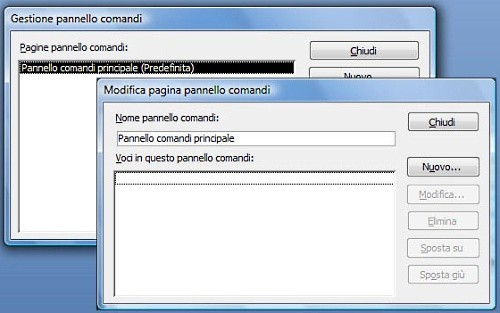
Nella finestra è visualizzato il messaggio: «Impossibile trovare un pannello comandi valido in questo database. Crearne uno?» Dopo aver confermato con Sì nella finestra “Gestione pannello comandi” facciamo clic su “Modifica per avviare la procedura guidata“. Se vogliamo assegnare un nome specifico al nostro menu digitiamolo in “Modifica pagina pannello comandi” più precisamente nel campo “Nome pannello comandi”.
Creare i comandi
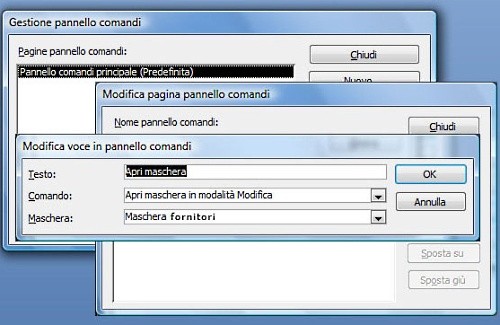
Per creare i comandi opportuni, da “Modifica pagina pannello comandi” scegliamo “Nuovo”. Nella finesta “Modifica voce in pannello comandi”, inseriamo il nome per il comando in “Testo” (ad esempio Apri maschera); indichiamo l’azione che vogliamo realizzare in “Comando” (ad esempio Apri maschera in modalità Modifica); specifichiamo il riferimento in Maschera (ad esempio Maschera fornitori). Infine confermiamo con OK. Ripetiamo l’operazione per realizzare tutti i comandi necessari e la switchboard è pronta.
Modifiche comandi
Per visionare l’elenco comandi basta entrare in “Modifica pagina pannello comandi”. Invece, se vogliamo migliorare l’aspetto grafico del pannello, dobbiamo entrare in modalità “Visualizzazione Layout”.
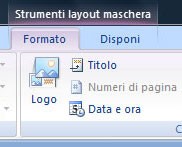
Per esempio, possiamo inserire il logo aziendale: per farlo, dalla scheda “Formato” nell’area “Controlli” scegliamo “Logo”.
Avvio automatico
Solitamente, la switchboard è fatta coincidere con la prima pagina del database per consentire una maggiore usabilità agli utenti.
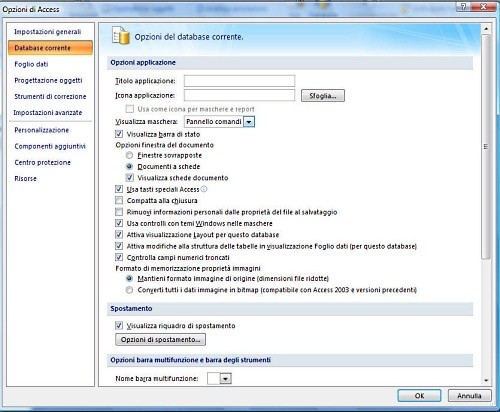
Per fare in modo che il pannello si apra in automatico come prima pagina per offrire una finestra completa ed efficace già predisposta, dal pulsante “Office” selezioniamo “Opzioni di Access” e, a seguire, scegliamo l’area “Database corrente”.
Nell’elenco del comando “Visualizza maschera “selezioniamo “Pannello comandi” e confermiamo l’operazione con OK.