





Proseguiamo nella guida passo passo per realizzare un applicativo con Microsof Office (leggi come creare il DB) per l’amministrazione d’ufficio di qualsiasi azienda. Dopo aver creato il DB Clienti, Fornitori e Magazzino eaver completato la procedura per la gestione del magazzino, passiamo alla creazione di una maschera per la registrazione dei documenti contabili e dei movimenti di magazzino: fatture, documenti di trasporto, note di credito o di debito e tutti gli altri documenti emessi o ricevuti dall’impresa per lo svolgimento della propria attività. La gestione dei documenti sarà strettamente correlata con le tabelle finora create. Questo vuol dire che per ogni documento registrato saranno inserite una o più righe di dettaglio in modo da modificare l’esistenza degli articoli stessi in magazzino.
=> Vai agli altri Tutorial su Microsoft Office
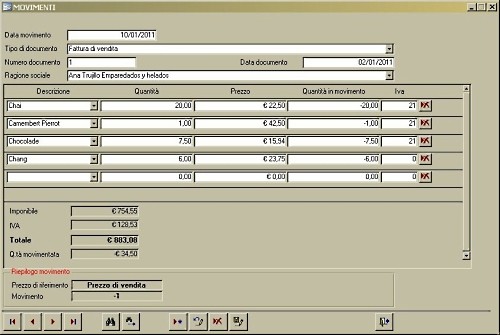
Anche in questo caso, per creare la maschera faremo riferimento alla creazione guidata. La particolarità di questa operazione sta nel fatto che da due tabelle, D_MOVIMENTI e T_MOVIMENTI, sarà creata una sola maschera, del tipo testata-dettaglio: la parte superiore destinata a contenere i dati del documento (data, numero, ragione sociale del cliente o fornitore e così via) e la parte inferiore la lista degli articoli di magazzino da movimentare. Nella finestra del database scegliamo la scheda “Maschere”, quindi “Nuovo”. Selezionare l’opzione “Creazione guidata Maschera” e indichiamo la tabella T_MOVIMENTI come origine dei dati. Premiamo Ok. La creazione guidata, a questo punto, presenterà l’elenco dei campi disponibili. Occorre inserire tutti i campi indicati, quindi scegliere la tabella D_MOVIMENTI e ripetere l’operazione. Al termine dell’operazione premiamo il pulsante Avanti. => Vai al listino prezzi di Microsoft Office 2013
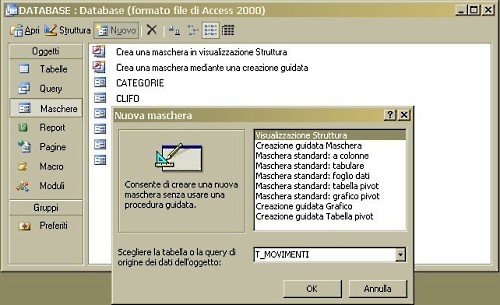
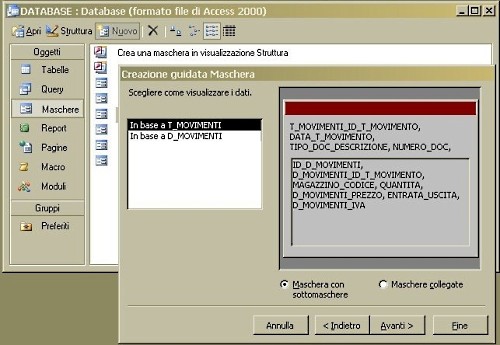
La creazione guidata riconoscerà in automatica la presenza di una maschera in stile testata-dettaglio e, per questo, chiederà di scegliere come visualizzare i dati. La scelta dovrà essere “In base a T_MOVIMENTI”. Proseguire con il pulsante Avanti.
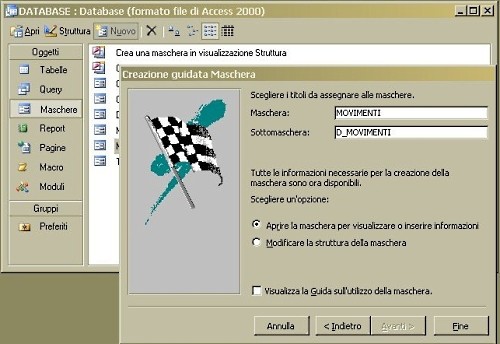
La procedura guidata, a questo punto, richiederà ulteriori informazioni per completare l’operazione: scelta del layout da applicare alla sottomaschera (da selezionare l’opzione “Tabulare”), stile da utilizzare e nome da dare alla maschera e alla sottomaschera. A questa richiesta indicheremo rispettivamente MOVIMENTI e D_ MOVIMENTI.
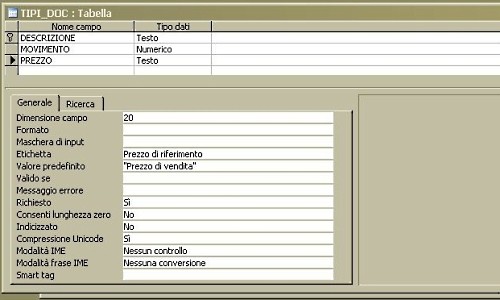
Al termine dell’operazione sarà possibile modificare ulteriormente la maschera creata oppure aggiungere pulsanti o etichette nonché rimuovere le barre di scorrimento, i selettori record, i pulsanti di scorrimento o modificare lo stile del bordo e i pulsanti di ingrandimento o riduzione a icona. Tutte le modifiche devono essere effettuate in modalità “Struttura”: scegliere gli oggetti da inserire dalla Casella degli strumenti e trascinarli nella sezione Piè di pagina della maschera; in automatico sarà avviata la creazione dell’oggetto. Qualora così non fosse, accertarsi che il pulsante Autocomposizione controllo all’interno della Casella degli strumenti sia attivato. Abbiamo già imparato come creare la tabella e la maschera chiamate TIPI_DOC, tramite le quali si possono gestire i vari documenti interni ed esterni dell’azienda. In questa tabella sono inserite le informazioni per gestire correttamente il magazzino. Nello specifico, è stato inserito il campo MOVIMENTO che consente di aumentare o diminuire l’esistenza degli articoli in magazzino. Quello che, invece, faremo adesso è inserire un nuovo campo affinché trasmetta alla maschera MOVIMENTI l’informazione circa il prezzo da utilizzare al momento dell’inserimento del dettaglio del documento. Questo perché abbiamo scelto di utilizzare una sola maschera sia per i documenti emessi che per quelli ricevuti ovvero per le vendite e per gli acquisti. È chiaro, quindi, che nel caso di documenti ricevuti andrà utilizzato il prezzo di acquisto mentre nel caso di documenti emessi andrà utilizzato il prezzo di vendita. Pertanto, nella tabella TIPI_DOC inserire il campo PREZZO: Dimensione campo 20; Valore predefinito Prezzo di vendita; Richiesto Sì.
Nella scheda Ricerca delle proprietà del campo selezionare nel campo “Visualizza controllo” l’opzione “Casella combinata”, nel campo “Tipo origine riga” scegliere l’opzione “Elenco valori”, nel campo “Origine riga” indicare il valore “Prezzo di vendita; Prezzo di acquisto”, nel campo “Solo in elenco” selezionare Sì.
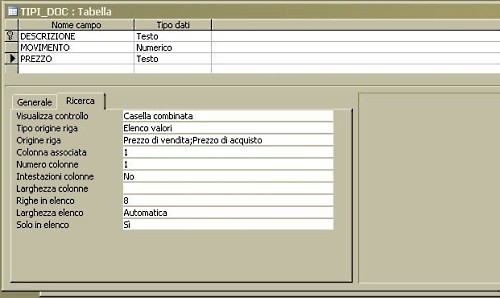
Analoga procedura dovrà essere eseguita per inserire il campo nella maschera TIPI_DOC.
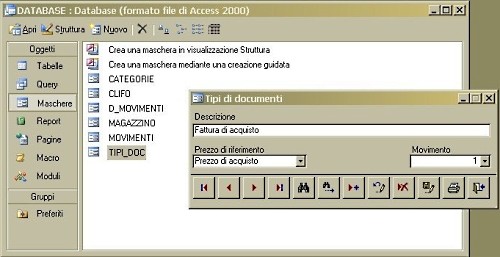
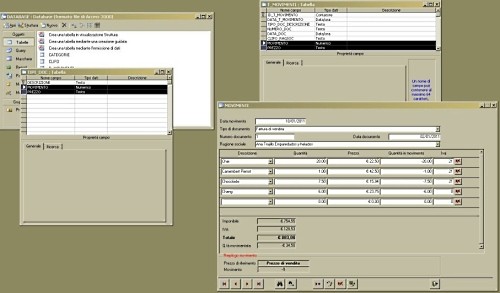
Copiare i campi MOVIMENTO e PREZZO della tabella TIPI_DOC e incollarli nella tabella T_MOVIMENTI, quindi modificare la maschera MOVIMENTI inserendo due caselle di testo che si chiameranno rispettivamente TXT_PREZZO e TXT_MOVIMENTO.
Per entrambe selezionare il valore Sì al campo Bloccato incluso fra le proprietà dei campi stessi.
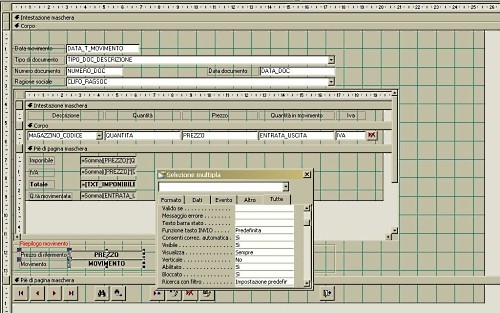
Selezioniamo la casella TIPO_DOC_DESCRIZIONE, richiamiamo le proprietà e scriviamo la seguente istruzione SQL nel campo “Origine riga”: SELECT TIPI_DOC.DESCRIZIONE, TIPI_DOC.PREZZO, TIPI_DOC.MOVIMENTO FROM TIPI_DOC.
Quindi indicare il valore 3 nel campo Numero colonne. Infine posizioniamoci sul campo “Dopo aggiornamento” e visualizziamo il generatore codice. All’interno dell’evento TIPO_DOC_DESCRIZIONE_AfterUpdate() scriviamo la seguente istruzione:
Me![TXT_PREZZO] = Me![TIPO_DOC_DESCRIZIONE].Column(1)
Me![TXT_MOVIMENTO] = Me![TIPO_DOC_DESCRIZIONE].Column(2).
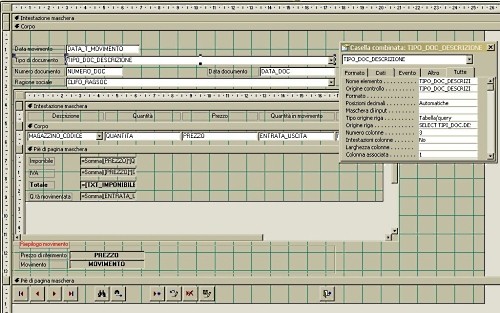
Infine, nel campo Origine controllo della casella TXT_PREZZO dovrà essere scritto PREZZO mentre nel medesimo campo della casella TXT_MOVIMENTO dovrà essere scritto MOVIMENTO.
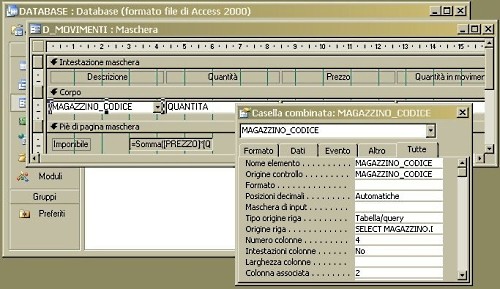
Selezioniamo la casella di testo MAGAZZINO_CODICE della maschera D_MOVIMENTI, visualizziamo le proprietà e modifichiamo il campo “Origine riga” con il seguente codice:
SELECT MAGAZZINO.DESCRIZIONE, MAGAZZINO.CODICE, MAGAZZINO.PREZZOACQUISTO, MAGAZZINO.PREZZOVENDITA FROM MAGAZZINO ORDER BY MAGAZZINO.DESCRIZIONE.
Nel campo “Numero colonne” scriviamo il valore 4. Infine dal campo “Dopo aggiornamento” richiamiamo il Generatore di codice e scrivere la seguente istruzione:
If Forms![MOVIMENTI]![TXT_PREZZO] = “Prezzo di acquisto” Then
Me![PREZZO] = Me![MAGAZZINO_CODICE].Column(2)
Else
Me![PREZZO] = Me![MAGAZZINO_CODICE].Column(3)
End If.
=> Scopri gli altri software gestionali
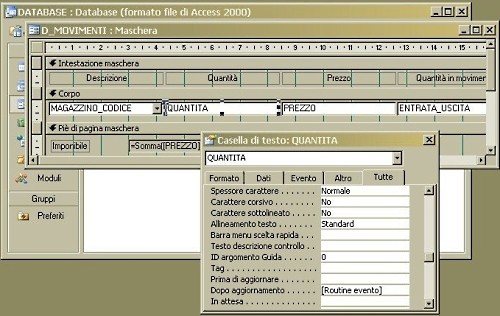
Selezioniamo la casella QUANTITA, visualizziamo le proprietà e richiamiamo il Generatore di codice dal campo “Dopo aggiornamento”. Inseriiamo la seguente istruzione: Me![ENTRATA_USCITA] = Me![QUANTITA] ∗ Forms![MOVIMENTI]![Movimento].
Visualizziamo in modalità struttura la maschera D_MOVIMENTI e, nelle proprietà, selezioniamo l’opzione “Maschere continue” al campo Visualizzazione predefinita. Quindi, inseriamo quattro campi nella sezione Piè di pagina maschera che serviranno a visualizzare il totale imponibile, il totale Iva, il totale movimenti e la quantità movimentata. I campi si dovranno chiamare rispettivamente TXT_IMPONIBILE, TXT_IVA, TXT_MOVIMENTI e TXT_QTA_MOVIMENTATA.
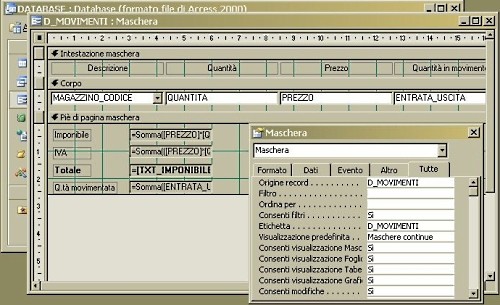
Nel campo Origine controllo delle proprietà della casella TXT_IMPONIBILE scriviamo la seguente istruzione:
=Somma([PREZZO] ∗ [QUANTITA]).
Nel campo Origine controllo delle proprietà della casella TXT_IVA scriviamo la seguente istruzione:
=Somma(([PREZZO] ∗ [QUANTITA]) ∗ [IVA]/100).
Nel campo Origine controllo delle proprietà della casella TXT_MOVIMENTI scriviamola seguente istruzione:
= [TXT_IMPONIBILE] + [TXT_IVA].
Nel campo Origine controllo delle proprietà della casella TXT_QTA_MOVIMENTATA scriviamoo la seguente istruzione:
=somma( [ENTRATA_USCITA] ).
In questo modo sarà possibile creare tutti i documenti contabili necessari all’azienda e provvedere, contemporaneamente, alla gestione del magazzino.
Nel prossimo articolo vedremo come associare un report alla maschera appena creata per stampare i documenti dell’azienda.


