





Il software gratuito e open source (su licenza GPL) PDF Split and Merge consente di dividere (split) e unire (merge) documenti in formato PDF, oltre che estrarre specifiche sequenze di dati, cancellare fogli, spostare l’ordine delle pagine e altro ancora. Tutto questo, aggirando la tipica barriera all’editing dei testi salvati in tale formato.
L’interfaccia del programma è intuitiva ed essenziale ma per funzionare correttamente, è necessario aggiornare la versione di Java. Prendiamo ad esempio la versione base per Windows.
Download e installazione
Scarichiamo il software dal sito ufficiale, anche se il download viene automaticamente indirizzato a un sito esterno. Colleghiamoci dunque al sito Pdfsam.org ed entriamo nell’area Download attraverso il menu principale posizionato in alto.
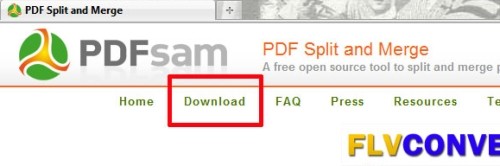
Nella nuova pagina facciamo clic sul pulsante centrale Download che ci porterà su Softonic: da qui avrà immediatamente avvio il download.

Salviamo il file pdfsam-win-v2_2_1.exe sul nostro PC e avviamo l’installazione. Scegliamo la lingua, accettiamo i termini di licenza d’uso e decidiamo se consentire o meno l’uso del software a tutti gli utenti che usano il PC (in caso contrario attiviamo la voce “Only for me”). Indichiamo la cartella di installazione e quella nel menu Start e al termine dell’installazione, che richiederà pochi secondi, facciamo clic su Fine.
Primo avvio di PDF Split and Merge
Se non abbiamo creato alcun documento sul desktop, per avviare il programma dobbiamo utilizzare la cartella creata nel menu del tasto Start. Ecco la schermata principale del programma.

La finestra si presenta divisa in due parti. A destra c’è quello che possiamo definire piano di lavoro. A sinistra, invece, sono elencati tutti gli strumenti che abbiamo a disposizione. Altri strumenti di accesso rapido sono posti nella barra in alto.
Prima di iniziare ad utilizzare il software, è bene prestare attenzione alle impostazioni di base. Nel riquadro a sinistra facciamo clic sulla voce Impostazioni. Immediatamente a destra apparirà il format in cui possiamo modificare le opzioni che vogliamo: attivare o meno gli aggiornamenti, cambiare la lingua, riprodurre i suoni, cambiare l’aspetto grafico e altro ancora. Dopo aver terminato le scelte, facciamo clic sul pulsante Salva per memorizzare i cambiamenti.
All’interno dell’area Impostazioni, possiamo anche stabilire una cartella di lavoro in cui vengono di volta in volta salvati i documenti con cui lavoriamo, lo si può fare nel campo Cartella di lavoro predefinita.

Unire documenti ed estrarne parti
Vediamo prima la funzione che ci consente di unire uno o più documenti in formato PDF. Nel riquadro sul lato sinistro selezioniamo la voce Unisci/estrai.
Inseriamo i file che vogliamo fondere utilizzando il comando Aggiungi. Una volta che i file appaiono in elenco, selezioniamo uno dei file e utilizziamo i tasti Sposta su e Sposta Giù per indicare l’ordine di fusione dei documenti. I tasti Rimuovi e Pulisci servono a cancellare i file introdotti con una differenza: Rimuovi lo fa per il singolo file selezionato, mentre Pulisci elimina l’intero elenco.

In basso, nell’area File di destinazione, utilizziamo il comando Sfoglia per indicare il percorso in cui vogliamo salvare l’unione effettuata e attribuiamo un nome al file che sarà originato. Possiamo anche decidere di sovrascrivere l ‘ eventuale file già presente, comprimere il file di destinazione e infine scegliere la versione PDF. Per confermare tutto e avviare l ‘ unione, facciamo clic sul comando “Esegui”.

Per realizzare la funzione “Estrai”, e quindi estrapolare dal pdf solo una specifica pagina, basta digitare nel campo Selezione pagine il numero di pagina che vogliamo estrarre. Utilizziamo di nuovo “Esegui”.

Dividere documenti
Nel riquadro sulla sinistra, facciamo clic ora sulla voce Dividi. Utilizzando il comando Aggiungi, inseriamo il file che vogliamo modificare. Nell’area Opzioni di divisione della finestra, abbiamo la possibilità di scegliere tra diverse modalità di divisione del file a seconda del risultato che vogliamo ottenere o di ciò di cui abbiamo bisogno.
Possiamo, infatti, dividere il documento in tanti pezzi quante sono le pagine con Esplodi (dividi in singole pagine); frammentare il file in sole pagine pari o sole pagine dispari con Dividi pagine pari e Dividi pagine dispari; possiamo attuare la divisione dopo un certo numero di pagine o a intervalli rispettivamente con gli strumenti Dividi dopo queste pagine e Dividi ogni “n” pagine; possiamo inoltre effettuare la divisione in base la dimensione con Dividi a questa dimensione e in base al segnalibro con Dividi per livello di segnalibro.

Come per la funzione precedentemente descritta, nella parte sottostante della finestra possiamo stabilire una serie di opzioni relative alla cartella di destinazione del nuovo file.
Altre funzioni
Procedendo nell’ordine in cui si presentano all’interno del software, descriviamo anche le altre funzioni che abbiamo a disposizione e che ci consentono di effettuare altri importanti tipi di modifiche ai documenti PDF.
La funzione Compositore visuale di documenti permette di combinare le pagine di uno o più documenti. Dopo aver selezionato lo strumento, inseriamo il file con Aggiungi.
Noteremo che a differenza delle altre funzioni, visualizziamo una miniatura delle pagine che compongono il file preso in considerazione.

In basso visualizziamo un foglio di lavoro vuoto: trasciniamo al suo interno una o più pagine che vediamo sopra. Gli strumenti Muovi in testa e Muovi in fondo servono a spostare le pagine avanti o indietro nella loro posizione. Ruota a destra e Ruota a sinistra, consentono di girare le pagine. Durante questa operazione, possiamo aumentare il grado di visualizzazione usando i comandi Zoom avanti e Zoom indietro. È possibile aggiungere anche più documenti e in questo modo combinare insieme pagine appartenenti a file distinti.

Altra funzione che ci consente di combinare documenti è Miscelazione alternata. Nell’area Opzioni miscelazione possiamo stabilire la modalità in cui deve avvenire questa combinazione decidendo quale documento invertire nell’ordine di fusione (Inverti il primo documento e Inverti il secondo documento), oppure stabilendo un numero di pagine entro cui deve avvenire la combinazione (Numero di pagine a cui passare dal primo documento all’altro e Numero di pagine a cui passare dal secondo documento all ‘ altro).

Lo strumento Ruota ci consente di ruotare le pagine di un documento in una diversa posizione. Possiamo decidere il grado in cui deve essere effettuata la rotazione e la quantità di pagine da ruotare (tutte, solo quelle pari o solo quelle dispari).

E per finire, il comando Riordino visuale ci consente di modificare le pagine di un documento in modo diretto avendo allo stesso tempo l’anteprima delle pagine. Ritroviamo un po’ gli strumenti già visti in altre funzioni. Qui, però, è interessante il comando Cancella che non elimina definitivamente la pagina, ma segna con una croce rossa la pagina e consente di riattivarla attraverso l’uso dello strumento Ripristina.