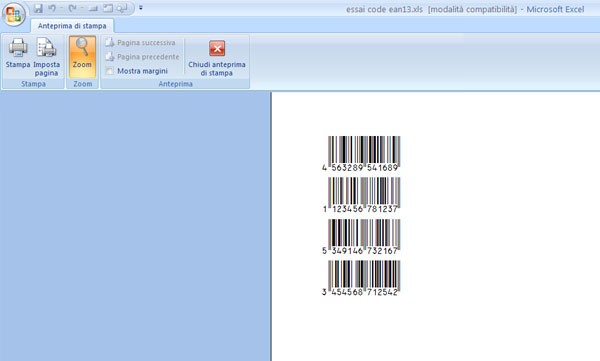





I codici a barre possono essere creati con Excel, qualunque sia la tipologia necessaria al nostro scopo. I barcode, infatti, possono dividersi in standard differenti, per meglio adattarsi al settore specifico in cui vengono utilizzati. In ambito editoriale ad esempio, vengono adoperati l’EAN 13 – composto da 13 elementi e spesso usato nella distribuzione commerciale – e il codice 128, soprattutto per pubblicazioni scientifiche in abbonamento.
=> Scarica l’esempio
Per capire come creare e stampare codici a barra con Excel è necessaria prima una breve panoramica su tipologia e struttura. Le principali tre categorie di codici a barre sono:
- a due spessori (gli elementi che compongono il codice, barre e spazi, assumono solo due spessori);
- a spessori multipli (barre e spazi di diversa misura);
- a due dimensioni (gli elementi costitutivi del codice sono disposti a matrice).
Analizzando poi la struttura di un codice, possiamo identificare oltre a barre e spazi (che identificano lettere, cifre e caratteri speciali), anche una cifra di controllo atta a garantire maggiore sicurezza durante la fase di lettura. Altri elementi che costituiscono il simbolo sono le sequenze di start che denotano l’inizio del codice e di stop che ne indicano la fine.
Gli strumenti
Per generare un codice a barre con Excel avremo bisogno di due elementi: un font speciale da installare nel sistema e una routine VBA (Visual Basic for Application) che effettuerà il controllo sull’esattezza del codice.
Tutto l’occorrente può essere scaricato gratuitamente dal sito Grandzebu.net: dopo esserci collegati, facciamo click sul link “English version of Barcode” localizzato nella parte destra della pagina.
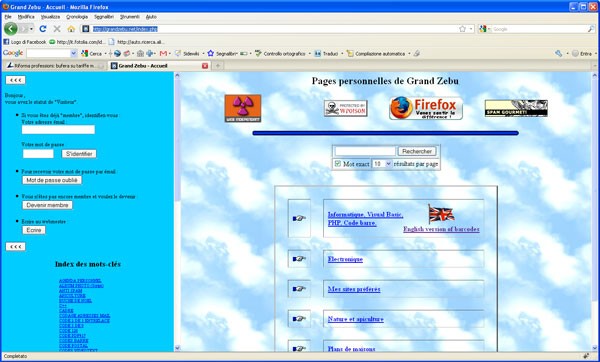
Nella pagina visualizzata facciamo click sul tipo di codice che vogliamo utilizzare: per il nostro esempio utilizziamo EAN13 code. Dopo aver fatto click sul link EAN13 code, scorriamo la schermata sino a scorgere il pulsante download che ci consentirà di scaricare e installare il font adatto. Il file andrà salvato nella cartella C: / Windows / fonts.
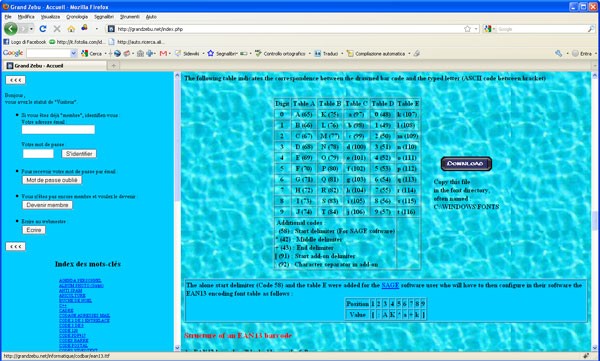
Nella stessa schermata, scorrendo ancora più in basso, possiamo effettuare il download del file Excel “essai code ean13.xls”: il foglio di calcolo integra una routine VBA che effettua il controllo di validità del codice e inserisce i codici di start e stop.
Inoltre, attraverso l’uso del foglio possiamo generare e stampare codici a barra personalizzati.
Facciamo un doppio click sul file Excel appena scaricato così da visualizzare il foglio di esempio da cui partire per creare i nostri codici.
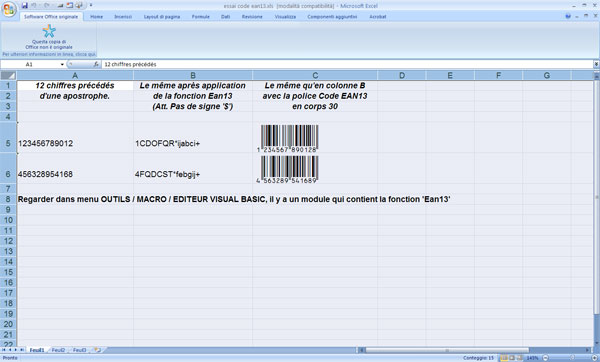
Generazione del codice
A questo punto, partendo dal foglio di calcolo scaricato, possiamo predisporre la generazione e la stampa dei codici che ci servono. Anzitutto creiamo un nuovo foglio di lavoro in cui importiamo l’elenco di prodotti e relativi codici numerici.
Nella colonna A del foglio, ad iniziare dalla cella A4, inseriamo l’elenco dei prodotti mentre nella colonna B l’elenco dei codici numerici.
Posizioniamo il cursore nella cella C4 ed inseriamo la formula =ean13(B4): tale formula richiamerà la routine VBA che provvederà a generare il codice a barra comprendente i caratteri di start e stop. Per estendere la formula a tutti i codici basterà trascinarla verso il basso.
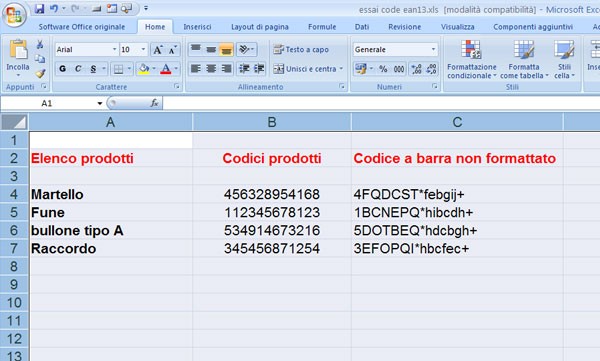
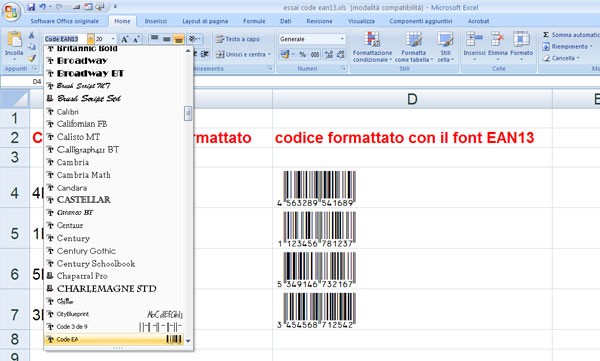
Per rendere visibile il codice a barre occorre applicare il font installato nel sistema, ovvero il font Code EAN13. Per farlo, per prima cosa riportiamo il codice nella colonna D attraverso l’inserimento della formula =C4.
A questo punto trasciniamo verso il basso la cella C4 così da copiare la formula anche nelle celle sottostanti. Ora selezioniamo le celle copiate e applichiamo il font EAN13 scegliendolo dalla casella a discesa localizzata nella scheda Home. Per finire, possiamo cambiare la dimensioni del font in modo da rendere ben visibile l’etichetta del codice.
La stampa
Terminato il lavoro di generazione si può passare alla stampa dei codici a barre, così da poterli eventualmente apporre sui prodotti.
Prima di ogni cosa regoliamo l’altezza delle righe in modo da visualizzare correttamente i codici generati. Dalla scheda Home facciamo clicK sul pulsante Formato che si trova nella sezione “Celle”. Dall’elenco a discesa che appare selezioniamo l’opzione “altezza celle”.
Inseriamo un valore abbastanza elevato (40 dovrebbe andare bene) e poi selezioniamo solo le celle che contengono i codici a barra da stampare. Facciamo click sul pulsante Office e poi su Stampa. Dalla finestra visualizzata scegliamo l’opzione Selezione così da stampare solo ciò che abbiamo selezionato. Magari facciamo un’anteprima con l’omonimo pulsante: se tutto ok possiamo avviare la stampa!