





Le informazioni contenute in un foglio di lavoro possono essere “integrate”, talvolta, anche da una rappresentazione grafica. Un grafico ben costruito ha una valenza informativa notevole in quanto consente di analizzare e confrontare i dati ancor prima di leggere i valori riportati sul foglio di lavoro; in questo tutorial, dopo aver analizzato le procedure che permettono di creare un grafico, ci soffermeremo sulle modalità operative che consentono di apportare modifiche allo stesso o soltanto ad alcune sue parti.
La creazione di un grafico
Per la creazione di un grafico si utilizza, generalmente, la procedura guidata messa a disposizione da Excel. Quando i dati da rappresentare sono ben strutturati sotto forma di tabella è buona regola, selezionare precedentemente quest’ultima (se si desidera visualizzare nel grafico le etichette di riga e di colonna, occorre includere nella selezione le celle che le contengono) prima di avviare la procedura: la selezione consente di individuare, in maniera automatica, le serie di dati che Excel utilizzerà per il grafico. La procedura si avvia attraverso il pulsante “Creazione guidata Grafico” disponibile sulla barra degli strumenti standard oppure, in alternativa, utilizzare il comando “Grafico” del menu “Inserisci”. A video appare la finestra Creazione guidata Grafico, composta da quattro finestre consecutive che consentono di selezionare le varie opzioni da assegnare al grafico. Alla finestra successiva si accede attraverso il pulsante Avanti posto sulla parte inferiore di ognuna di esse; diversamente, se si aziona il pulsante Fine, posto su ognuno delle quattro finestre, le opzioni delle finestre successive vengono assegnate automaticamente dall’applicazione (impostazioni predefinite). Nella prima finestra “Passaggio 1 di 4 – Tipo di grafico” occorre selezionare il tipo di grafico che si desidera utilizzare.
=>Creare un grafico in un documento di Word
Figura 1. Tipo di grafico
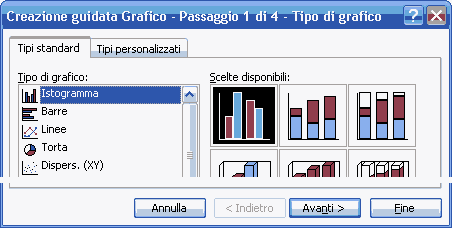
La scelta (a barre, ad istogrammi, a torta, a bolle, ecc.) non deve essere casuale o legata al gusto dell’operatore, quanto piuttosto subordinata al tipo di dati da rappresentare. Così, ad esempio, è opportuno utilizzare un grafico “ad istogramma” per rappresentare le variazioni dei dati nel tempo oppure il confronto tra diversi elementi, un grafico “a torta” per evidenziare le proporzioni dei vari elementi che costituiscono un insieme, un grafico “a linee” per mostrare le tendenze dei dati a intervalli uguali di rilevamento, etc.
Dati di origine
Figura 2. Dati di origine
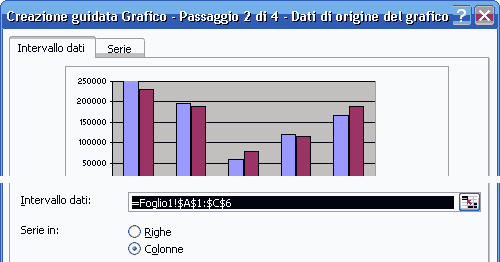
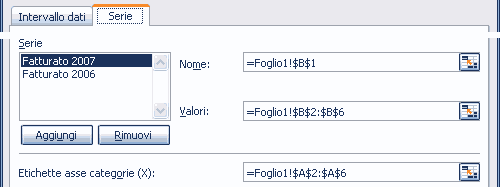
Nella finestra successiva occorre indicare se i dati dell’intervallo selezionato all’inizio della procedura devono essere letti (e rappresentati) in orizzontale (serie in “Righe”) oppure in verticale (serie in “Colonne”). Attraverso il pulsante di collegamento al foglio di calcolo, posto sulla destra della casella Intervallo dati:, è possibile modificare l’intervallo di riferimento selezionandolo direttamente con il mouse dal foglio di calcolo. Quando si intende modificare, aggiungere o eliminare alcune serie dal grafico occorre utilizzare i pulsanti presenti nella scheda “Serie”; sempre dalla stessa scheda, è possibile, per alcuni tipi di grafici, assegnare dei valori anche all’asse delle categorie (asse X).
Figura 3. Intervalli dei dati
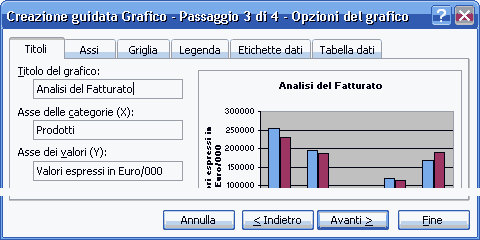
La terza finestra della procedura guidata, consente, attraverso le sue schede, di personalizzare il grafico inserendo alcuni elementi quali, ad esempio, titoli, griglie, legenda, tabella di origine dati.
Figura 4. Opzioni
L’ultima finestra (Posizione Grafico) consente di scegliere se inserire il grafico nel foglio di calcolo (“grafico incorporato”) o su un foglio a parte (“foglio grafico”). Un foglio grafico è un foglio di una cartella di lavoro che contiene un solo grafico, e si utilizza quando si desidera visualizzare un grafico separatamente dai suoi dati di origine. Diversamente, un grafico incorporato risulta utile quando si desidera stampare un grafico con i relativi dati di origine o con ulteriori informazioni presenti sul foglio di lavoro; esso viene considerato come un oggetto inserito in un foglio di lavoro e viene salvato assieme a quest’ultimo al momento del salvataggio della cartella di lavoro.
Modifiche al grafico
Dopo aver portato a termine la procedura creazione guidata è possibile visualizzare nuovamente le singole finestre per apportare eventuali modifiche al grafico; i comandi che consentono di riaprire le quattro finestre sono disponibili all’interno del menu Grafico (quest’ultimo viene visualizzato sulla barra dei menu nel momento in cui si seleziona il grafico). Ad esempio, se si intende collocare il grafico in una posizione differente rispetto a quella assegnata durante la fase di creazione guidata è sufficiente utilizzare la voce di menu Grafico > Posizione e modificare le impostazioni nella finestra omonima che richiama la quarta finestra della procedura guidata; allo stesso modo, per assegnare un titolo o modificare, ad esempio, la posizione della legenda si utilizza la voce “Opzioni grafico” e si interviene nella finestra omonima che ripropone il terzo passaggio della procedura guidata. È possibile anche intervenire sulla formattazione degli elementi del grafico. I singoli elementi che costituiscono il grafico (quali ad esempio, le serie, la griglia, gli assi, l’area del grafico, la legenda, ecc.) possono essere modificati ulteriormente per personalizzare maggiormente il grafico. Per formattare un elemento del grafico è sufficiente selezionarlo con un clic del mouse o, in alternativa, attraverso l’elenco a discesa posto sulla barra degli strumenti Grafico, utilizzare il pulsante “Formato…” posto sempre sulla barra Grafico, e modificare le opzioni presenti nelle diverse schede che compongono quest’ultima finestra.
Figura 5. Modificare la formattazione
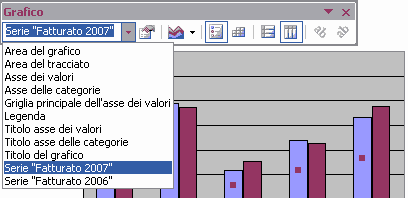
Così ad esempio, se intendiamo modificare il colore di una serie di dati è sufficiente selezionare quest’ultima, utilizzare il pulsante “Formato…” della barra degli strumenti Grafico (il pulsante viene rinominato automaticamente in Formato serie dati) e scegliere un colore differente all’interno della scheda Motivo della finestra Formato serie dati che appare a video. Da notare che alcuni oggetti composti da sotto insiemi, quali ad esempio, un singolo dato di una serie di dati, non compaiono all’interno dell’elenco della barra degli strumenti Grafico; in questi casi, la selezione deve essere fatta direttamente con il mouse. Supponiamo di aver creato un istogramma per rappresentare le vendite e che la serie di dati utilizzata contenga anche un dato previsionale che vogliamo rappresentare con un colore differente: in questo caso occorre fare un clic per selezionare la serie di dati, un ulteriore clic (e non quindi un doppio clic, in quanto quest’ultimo aprirebbe la finestra Formato serie dati!) sulla barretta che rappresenta il dato previsionale ed, infine, utilizzare il comando “Formato…” ed intervenire nella scheda Motivo della finestra Formato dato che appare a video. Infine, se intendiamo semplicemente spostare, ingrandire o ridurre degli oggetti presenti sul grafico (ad esempio il titolo, la legenda, l’area del grafico) è sufficiente, dopo averli selezionati, trascinarli o ridimensionarli puntando il mouse rispettivamente sul bordo o sugli angoli della cornice.