




Se un’impresa dispone di un parco autoveicoli è bene che controlli i consumi di carburante, che incidono sul bilancio aziendale. In un semplice foglio di calcolo si possono inserire i dati del consumo di carburante per singola vettura e tenere traccia tanto dei totali per veicolo quanto del consumo globale del parco auto. Per l’inserimento i dati useremo, in questo tutorial, Google Docs Spreadsheet: creeremo il foglio di calcolo, lo popoleremo di dati e useremo i gadget per trarre statistiche sui consumi.
=> Flotte aziendali: come ridurre incidenti e consumi
Creazione foglio di calcolo
Tramite il nostro account Google, accediamo ai Docs e dal menu Nuovo creiamo uno foglio di calcolo. Salviamo fin da subito il file con un nome, in modo che successivamente Google salvi in automatico le modifiche. Queste vengono tracciate con un sistema di versioning che consente di tornare indietro al precedente salvataggio, qualora le modifiche fossero errate. Usiamo la riga 1 del foglio di calcolo per l’intestazione delle singole colonne; intestiamo, pertanto, ogni colonna con uno dei seguenti nomi, a partire ad A1 fino ad arrivare alla colonna I: Veicolo, Targa, Km iniziali, Km finali, Data, Autista, Costo pieno carburante, Km percorsi, Costo/Km.

Questa tabella implica alcune premesse: ogni autista, prima di effettuare il pieno, “scarica” il contachilometri, segnando il chilometraggio effettuato, che diventerà quello iniziale del successivo pieno. In questo modo si avrà il chilometraggio iniziale e finale percorso con un determinato pieno, in modo da sapere per differenza quanti chilometri sono stati percorsi con un pieno. Ovviamente non si terrà conto dei rincari subiti dal carburante, perché i calcoli che a noi interessano sono indicativi e non tassativi. Nella colonna Km percorsi dobbiamo impostare una funzione che sottragga dai chilometri finali quelli iniziali per ottenere il percorso totale in chilometri.
Scriviamo dunque nella cella H2 la formula =D2-C2 e diamo l’invio. Selezioniamo ora la cella H2 fino a far comparire un piccolo quadretto in basso a destra del bordo; collochiamo su di esso il mouse e, tenendo premuto il tasto destro, trasciniamo in basso la selezione, così la stessa formula viene copiata nelle celle sottostanti la cella H2. Nella cella I2 dobbiamo impostare un rapporto fra il costo del pieno e i chilometri totali percorsi, inseriamo perciò la formula =G2/H2 e diamo l’invio. Come già fatto in precedenza, copiamo la stessa formula nelle celle sottostanti.
Condivisione del foglio
Una volta creato il foglio, dobbiamo mettere in grado gli autisti di aggiornarlo periodicamente, ogniqualvolta si effettua il pieno. In alto a destra della finestra, poco sotto il nome del nostro account, come si può vedere dalla figura che segue, compare un pulsante “Condividi”; clicchiamo su di esso per avviare la procedura di condivisione del file.

=> Calcolo e bilancio di consumi energetici in azienda
Dall’elenco a cascata, scegliamo di inviare gli inviti alla condivisione; si aprirà una finestra come quella nella figura che segue, e nella quale dobbiamo inserire l’e-mail del destinatario e il messaggio dell’invito. Ricordiamoci di autorizzarlo alle modifiche, eventualmente anche senza bisogno di effettuare il login.

Il destinatario riceverà un’e-mail di notifica della condivisione, contenente il link alla cartella di lavoro condivisa. Cliccando sul link, si accede al file per le modifiche.
Analizzare i dati
Una volta che la tabella è stata popolata di dati, possiamo procedere ad analizzarli in modi diversi. Tanto per iniziare possiamo vedere quanto abbiamo speso in totale di carburante: andiamo nella prima cella vuota della colonna G, ad esempio la G26, e inseriamo la formula: =sum(G2:G25)
dove G2:G25 è l’intervallo in cui sono riportati i costi dei pieni di carburante.
Se usiamo Google Spreadsheet in lingua inglese, a differenza della versione italiana (o anche di Excel), la funzione Somma diventa Sum.
Per analizzare i dati in base al veicolo, utilizziamo un particolare gadget di Google. Andiamo nel menu Inserisci e selezioniamo Gadget. Si aprirà una finestra:
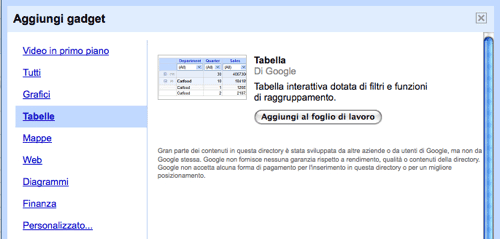
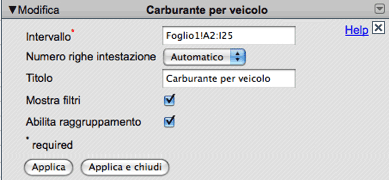
Dalla categoria Tabelle scegliamo Tabella e clicchiamo su Aggiungi al foglio di lavoro. Nella finestra del gadget compiliamo i campi come segue:
- CampoValore
- IntervalloFoglio1!A2:I25
- Numero righe intestazioneAutomatico
- TitoloCarburante per veicolo
- TitoloCarburante per veicolo
Quindi spuntiamo le opzioni: Mostra filtri e Abilita raggruppamento. Infine clicchiamo su Applica per generare una parte del gadget.
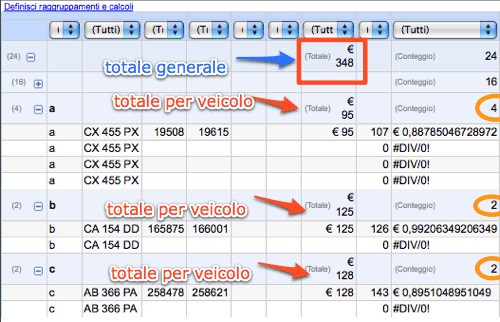
Si noterà che nella finestra del gadget figura un link in azzurro: Definisci raggruppamenti e calcoli, clicchiamo su di esso per impostare i raggruppamenti di dati. Raggruppiamo per colonna A portando la lettera A dalla colonna di sinistra a quella di destra cliccando sul pulsante “>” quindi premiamo Next. Nello spazio Colonne calcolate, in corrispondenza di G, selezioniamo Totale e in corrispondenza di I selezioniamo Conteggio. Clicchiamo su Applica per vedere il risultato dei raggruppamenti e dei conteggi.

Nell’immagine vediamo che, in base ai dati esemplificativi che sono stati inseriti nella tabella, in alto – nel cerchio azzurro – figura il totale del carburante acquistato; nei cerchi gialli è evidenziato il numero di registrazioni carburate effettuate per singolo veicolo; le frecce rosse indicano i totali parziali per veicolo.