




Quando in azienda non si dispone di sistemi automatizzati delle timbrature o di funzioni di reporting adeguate, è utile almeno cercare di tenere traccia delle ore lavorate dal personale, in modo da poter rielaborare facilmente i dati. Con Excel 2007 è possibile sopperire alla mancanza di software specifici, e trarre anche delle valutazioni particolari sul trend lavorativo aziendale, evidenziando i dati più significativi tratti dalle ore lavorate.
Scarica l’esempio
Per ottenere dei risultati utili, è importante impostare una cartella di Excel in modo da avere il maggior ordine possibile nella presentazione dei campi che ci interessano per il conteggio delle ore lavorate, suddivise per singolo lavoratore in un determinato arco di tempo, ad esempio un mese; ciò ci consentirà anche di effettuare l’analisi comparativa dei dati che risulteranno.
=> Creare un software gestionale con Microsoft Office
Il nostro lavoro si divide in due fasi: la prima consiste nella creazione della tabella per l’inserimento degli orari di ingresso ed uscita del lavoratore e per il calcolo del tempo lavorato; nella seconda si opereranno dei confronti e si metteranno in luce gli aspetti di un’analisi comparativa.
Fase 1: Data entry
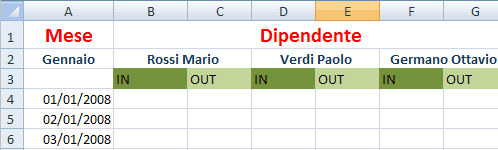
In una nuova cartella di Excel, creiamo un foglio di lavoro che chiameremo DATI, per distinguerlo da quello che utilizzeremo per l’analisi comparativa. La nostra tabella avrà dei campi e dei sottocampi, ovvero una riga di intestazione, una seconda riga per un’ulteriore specificazione delle colonne, come nella figura che segue, e una colonna dedicata allo sviluppo del mese.
Figura 1. Impostare le colonne dei dati
Prima di inserire i dati è indispensabile modificare il formato delle celle nelle colonne “IN” e “OUT” ed impostarle per accogliere orari e non altri dati. Questo perché Excel, nella formattazione degli orari, accetta solo il punto o il punto e virgola fra ore, minuti e secondi (un formato del tipo: HH.MM.SS e HH;MM;SS) e nessun altro carattere.
Selezioniamo l’area interessata (tutte le celle dalla B4 in poi); clicchiamo con il tasto destro del mouse e, dal menu, scegliamo “Formato celle…”. Dalla scheda “Numero” clicchiamo sulla categoria “Ora” e selezioniamo il secondo formato in elenco, eliminando così i secondi. Diamo l’OK e tutte le celle selezionate riceveranno la stessa formattazione.
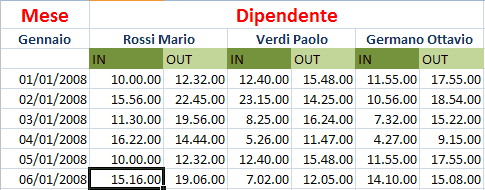
A questo punto riempiamo le colonne con i dati per ogni giornata lavorata e per singolo lavoratore, e apprestiamoci ad effettuare i calcoli.
Figura 2. Foglio DATI compilato
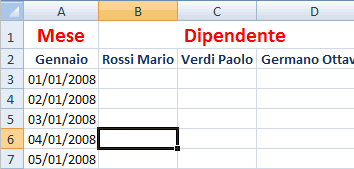
I calcoli verranno effettuati in un foglio diverso per non alterare il registro appena creato, così da avere tutto il prospetto intatto. Perciò, riproduciamo le intestazioni e le date nel foglio accanto a quello DATI , che nomineremo CONTEGGI, come appare in figura, e ricordiamoci di formattare le celle in formato “Ora”, con lo stesso procedimento visto prima.
Figura 3. Foglio CONTEGGI
Per ogni lavoratore, in questo foglio, abbiamo una sola colonna dove viene riportata la differenza fra l’orario di ingresso e orario di uscita.
A questo punto è necessaria una precisazione: la differenza non presenta nessuna difficoltà quando l’ora di uscita ha un valore superiore a quello di entrata, cioè quando sia l’ingresso che l’uscita sono stati effettuati nella stessa giornata. Il problema sorge quando le due azioni sono a cavallo di due giorni, perché il periodo lavorato corrisponde ad un turno di notte. In questo caso sarà necessario un correttivo, perché altrimenti Excel otterrebbe un valore negativo.
Come abbiamo visto, il risultato della differenza non viene inserito nello stesso foglio dei dati, ma in quello accanto; quindi la formula dovrà fare riferimento a celle di un foglio diverso. Questo non è un problema, perché possiamo spostarci con il mouse da un foglio all’altro, e sarà Excel considerare a quale foglio appartiene la cella selezionata.
Selezioniamo la cella B3 del foglio CONTEGGI e le assegnamo la formula:
=DATI!C4-DATI!B4+SE(DATI!C4-DATI!B4
Alcune delle celle utilizzate nella formula devono essere modificate, adeguandole alle celle degli orari dei diversi lavoratori; per cui ad esempio le celle C4 e B4 saranno sostituite da E4 e D4 per il calcolo delle ore di “Verdi Paolo”, etc. Ora il nostro foglio CONTEGGI dovrebbe presentarsi in questo modo:
Figura 4. Formule inserite nella prima riga dei CONTEGGI
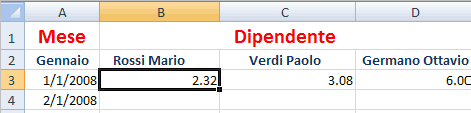
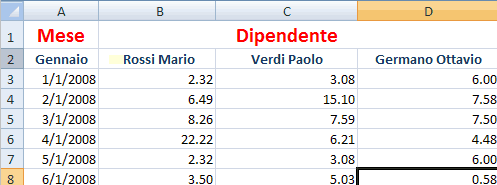
Per copiare la formula fino all’ultima cella del 31/01/2008, selezioniamo i risultati appena ottenuti e trasciniamo la selezione fino alla cella D33 del foglio CONTEGGI, utilizzando il quadratino in basso a destra della selezione. Il foglio effettuerà in automatico le operazioni sui restanti orari di ingresso ed uscita.
=> Analisi dati contabili con Excel: struttura e subtotali
Figura 5. Foglio CONTEGGI completo
Fase 2: Analisi dei dati
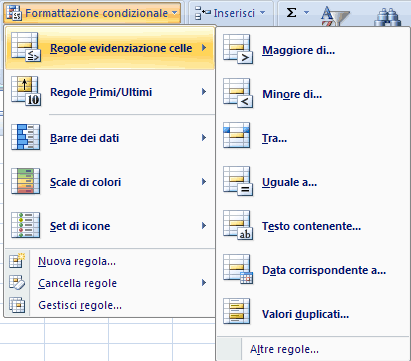
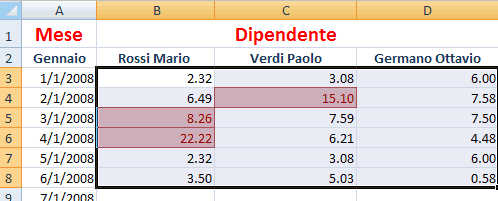
Possiamo ora analizzare gli orari inseriti, servendoci della formattazione condizionale. Innanzitutto mettiamo in risalto chi ha lavorato più di 8 ore consecutive, perché è molto probabile che debba concedersi il turno di pausa. Selezioniamo l’area dei risultati del calcolo nel foglio CONTEGGI e da Home>Formattazione condizionale selezioniamo Regole evidenziazione celle>Maggiore di….
Figura 6. Regole per evidenziare
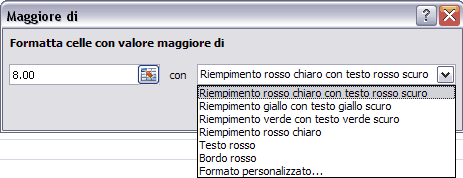
Nella finestra che appare inseriamo, in formato orario il numero di ore di riferimento, ovvero 08.00 e scegliamo dal menu a discesa, il colore di evidenziazione; quindi diamo l’Invio.
Figura 7. Inserire i valori da evidenziare
Le celle con valori rispondenti alla regola verranno evidenziate in rosso, come in figura:
Figura 8. Dati in evidenza
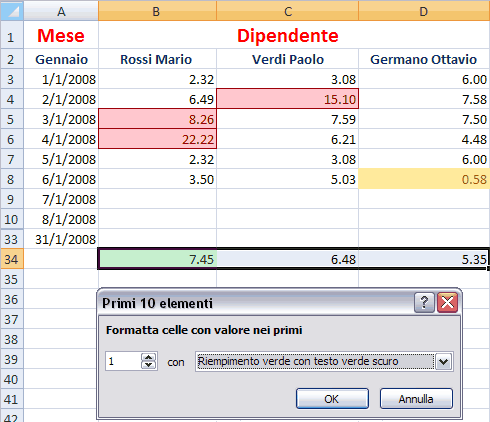
Infine, una media dell’orario lavorativo di ciascun dipendente ci indicherà quali dipendenti lavorano di più rispetto agli altri.
=> Creare un calcolatore IVA a saldo con Excel
Posizioniamoci con il mouse nella cella successiva al 31/01/2008 in corrispondenza della colonna “Mario Rossi” e inseriamo la funzione Media introdotta da: =Media() sulla barra della funzione. All’interno delle parentesi tonde andrà inserito l’intervallo di valori del quale calcolare la media, ad esempio per “Mario Rossi” l’intervallo è B3:B33, che si può selezionare con il mouse. Dando l’Invio il risultato darà la media di ore lavorate da Mario Rossi.
Usando ancora la formattazione condizionale, evidenziamo il lavoratore che ha la media più alta: da Home>Formattazione condizionale>Regole Primi/Ultimi, optiamo per “Primi 10 elementi…”; nella finestra riduciamo a 1 il numero degli elementi da evidenziare e cambiamo il colore dell’evidenziazione; quindi diamo l’OK. Risulterà nel nostro esempio che il sig. Mario Rossi è il lavoratore più assiduo.
Figura 9. In evidenza il primo della serie