



La procedura per creare maschere in Access è stata semplificata notevolmente, raggiungendo ottimi risultati grazie alle diverse funzionalità a disposizione; anche in ambito visualizzazione, e dunque consultazione, si è andati avanti con soluzioni in linea con le nuove esigenze, tra cui quella di districarsi tra più oggetti, informazioni e controlli. Il Controllo struttura a schede potrebbe rivelarsi di grande utilità, in quanto permette di aggiungere schede ad una maschera, migliorandone l’organizzazione e la semplicità di utilizzo.
In pratica, l’interfaccia realizzata assumerebbe la forma di uno schedario, mettendo così a disposizione in poco spazio tutte le informazioni necessarie.
Una maschera di Access di questo tipo si presta ovviamente a tutti quei casi in cui è utile tenere ben distinte e separate informazioni, dati che appartengono a categorie diverse, favorendone così una facile lettura, reperibilità ed usabilità; oltretutto tale funzione può essere facilmente integrata anche in maschere preesistenti.
Vediamo come realizzare una maschera a scheda partendo da un database molto semplice costituito magari dai dati di un autoveicolo.
=> Automatizzare un archivio fatture con Access
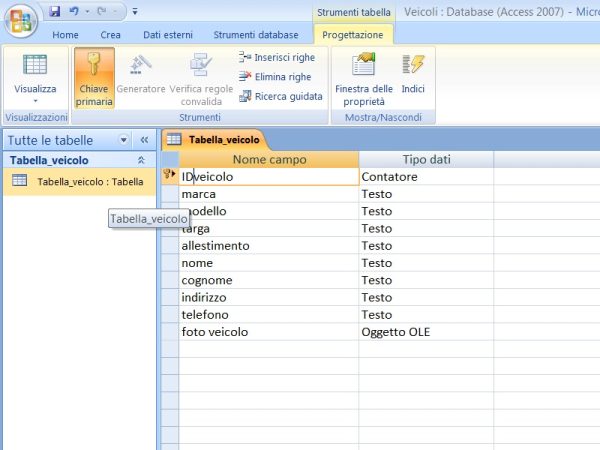
Creazione Tabella
Una volta aperto Access creiamo una tabella che chiameremo Tabella_veicolo. In essa inseriamo i dati anagrafici relativi al proprietario del veicolo e quelli relativi al veicolo stesso, come: nome (proprietario), cognome (proprietario), marca (veicolo), targa (veicolo), Foto (il percorso della foto) ecc.
Dalla tabella possiamo successivamente realizzare la relativa maschera che separi attraverso l’uso delle schede i diversi tipi di dati.
La maschera
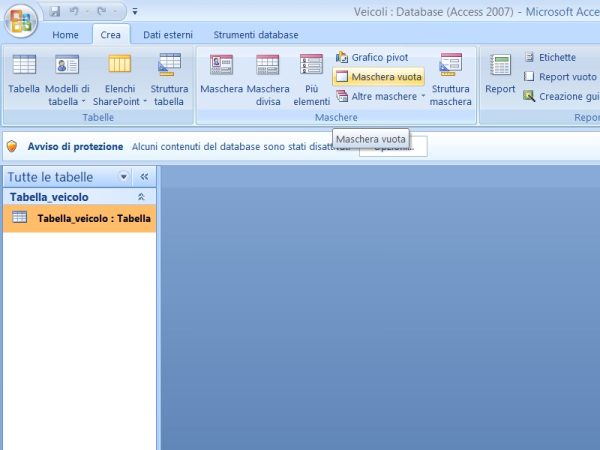
Selezioniamo la Tabella_veicolo da cui saranno estrapolati i dati. Dalla scheda Crea disponibile nella barra degli strumenti di Access, facciamo clic sulla la voce maschera vuota.
Modalità Struttura
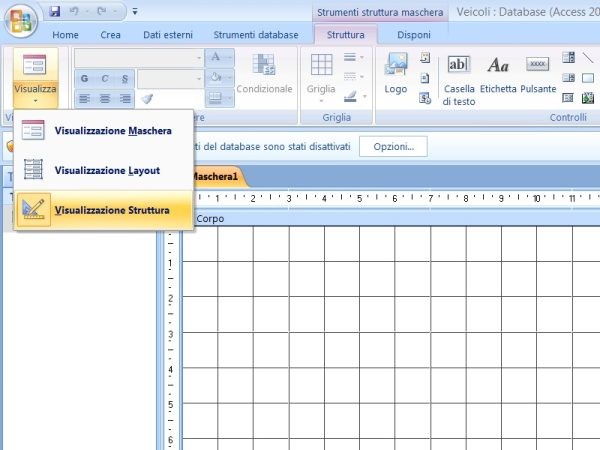
A questo punto, con un clic sul pulsante Struttura Maschera si otterrà la visualizzazione della maschera completamente vuota, sulla quale possiamo intervenire prima di ogni cosa aumentandone le dimensioni, in tal caso operando sui bordi con il puntatore del mouse.
Inserimento schede
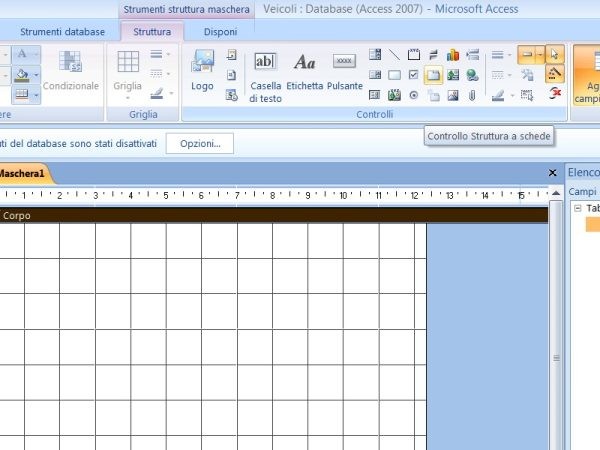
Nella barra dei menu, dalla scheda Struttura facciamo clic sul pulsante Controllo Struttura Schede e disegniamo la scheda che conterrà i vari campi.
Adesso possiamo selezionare la scheda e fare clic su Finestra delle proprietà nel menu Struttura.
Rinominare le schede
Per assegnare un nuovo nome alle schede (per default pagina1, pagina2…) dalla Finestra delle proprietà, facciamo clic sulla scheda Altro e digitiamo il nome scelto a destra della riga Nome Elemento.
Nel nostro caso possiamo inserire ad esempio: Dati Veicolo, Dati Anagrafici proprietario.
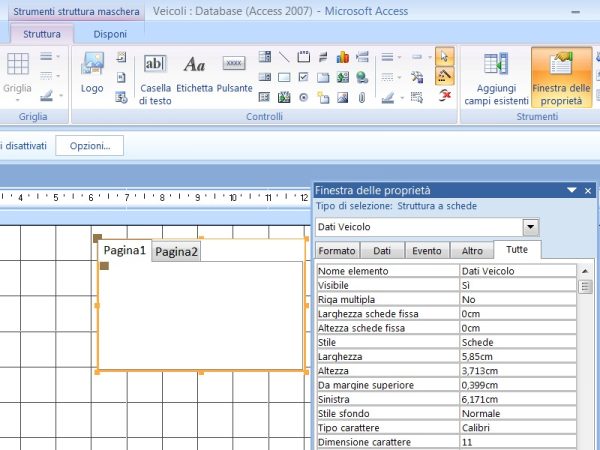
Aggiungere schede
Se vogliamo ulteriormente aumentare il numero di schede all’interno della nostra maschera, selezioniamo la maschera e dal menu Struttura nel settore Controlli facciamo clic sul pulsante Inserisci pagina.
Sarà così visualizzata una nuova scheda affianco a quelle già presenti.
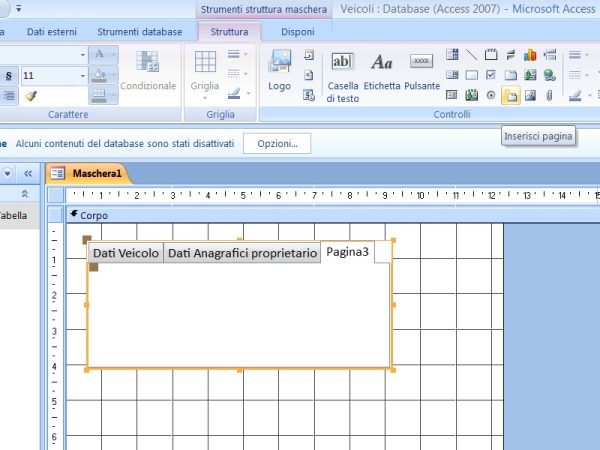
Modifica layout schede
Una volta realizzata la struttura a schede, è possibile modificarla in qualunque modo personalizzandola secondo i propri gusti ed esigenze. Dalla Finestra proprietà possiamo, ad esempio, cambiare le dimensioni dei pulsanti scegliendo Finestra Proprietà/Formato, cambiare gli stili con il comando Stile della scheda Formato.
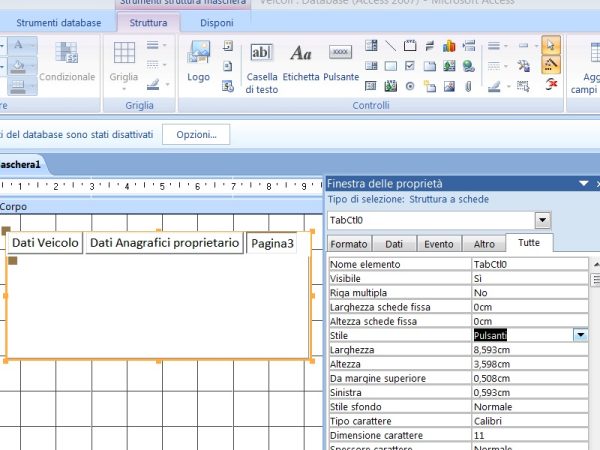
Collegamento ai Campi
Dopo aver reso più gradevole il layout maschera, è necessario posizionare i diversi campi, in cui andremo poi ad inserire i dati e tutte le informazioni utili.
Dalla scheda Struttura con un clic su Aggiungi Campi esistenti viene aperta l’apposita finestra in cui compaiono tutti i campi disponibili in tabella. Selezioniamo la scheda Dati Veicolo e trasciniamo su di essa con il mouse i campi che vogliamo includere.

- Collegamanento ai campi

Pulsanti inserisci/elimina
Concludiamo l’operazione di riempimento della nostra maschera con tutti i campi necessari e procediamo a disporre i comandi per poter inserire ed eliminare i record del database. Sempre dalla scheda Struttura selezioniamo il comando Pulsante e tracciamolo in basso o nella posizione più appropriata della maschera.
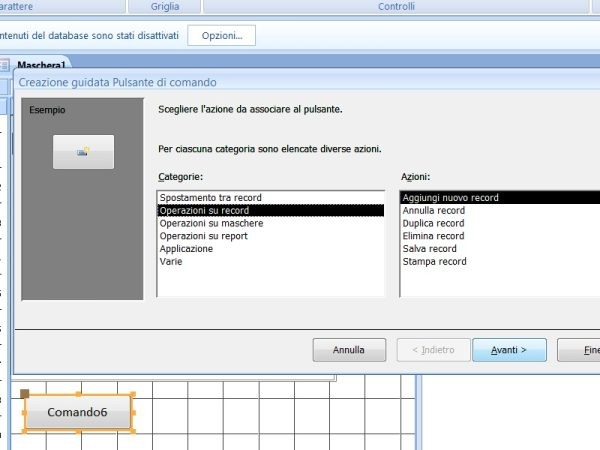
Procedura guidata
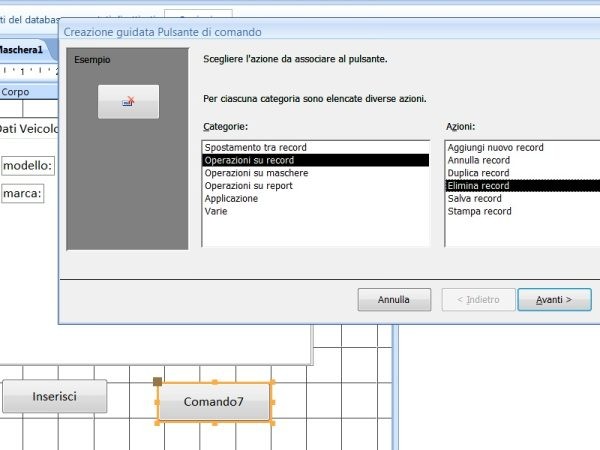
Appena tracciato il pulsante viene aperta la finestra di procedura di creazione guidata, dalla finestra scegliamo la voce Operazioni su record mentre in quella accanto associamogli un’azione che nel nostro caso sarà Aggiungi Nuovo record.
Tasto Elimina record
Allo stesso modo dopo aver tracciato un nuovo pulsante, dalla finestra di procedura guidata, che si apre contestualmente, scegliamo sempre la voce Operazioni su record e nella finestra accanto associamogli stavolta l’azione Elimina record. Si procede spuntando la voce Testo e assegnando il nome al comando.
Altri comandi
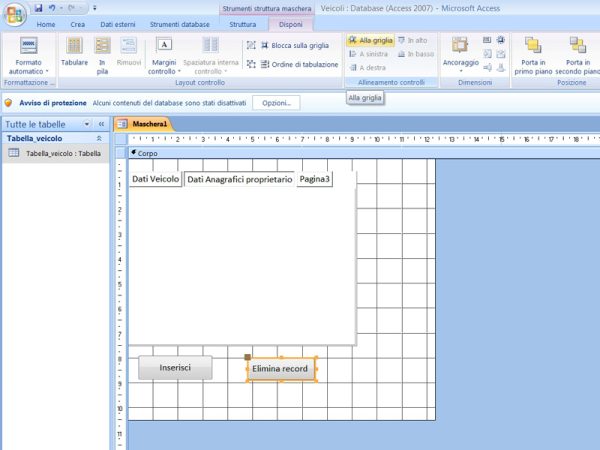
Dopo aver predisposto tutti i comandi che servono per spostarci/eliminare/inserire ecc. sulla nostra maschera, possiamo passare ad ordinarli nel migliore dei modi. Aiutiamoci con i comandi messi a disposizione da Access come Allineamento controlli inserito nella scheda Disponi.
Ovviamente salviamo e assegniamo un nome alla maschera, in questo caso Maschera_veicolo.
Inserire immagini
Per aggiungere una foto in una delle schede della maschera, selezioniamo la scheda e in visualizzazione struttura aggiungiamo un oggetto immagine presente sulla barra degli strumenti nella scheda Controlli.
A questo punto tracciamo il riquadro delle dimensioni opportune a contenere la foto e nella finestra visualizzata selezioniamo l’immagine indicandone il percorso. Infine confermiamo l’operazione con un clic su sul tasto OK.
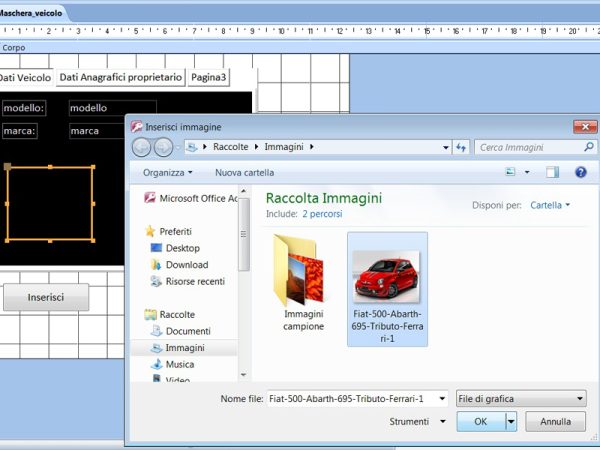
Foto incorporate o collegate
Le foto incorporate hanno il vantaggio di rimanere memorizzate nel database per cui anche se lo spostiamo le foto rimarranno sempre visibili, lo svantaggio è legato però al fatto che le dimensioni del database si incrementano notevolmente specie se le foto da memorizzare sono numerose; per ovviare a tale problema possiamo semplicemente inserire nella tabella un campo di testo in cui memorizzare il percorso di ciascuna foto ed utilizzare un oggetto immagine nella maschera per visualizzare la foto.
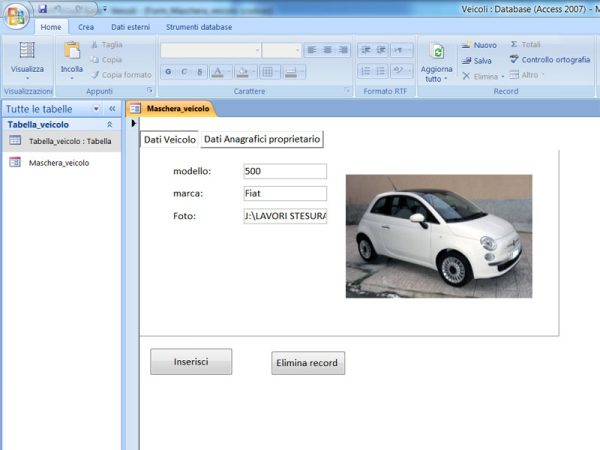
Per aggiungere una foto collegata dobbiamo innanzitutto aprire la tabella_veicolo e aggiungere un nuovo campo di testo in cui andrà memorizzato il percorso assoluto della foto.
Spostiamoci nuovamente nella maschera in visualizzazione struttura e aggiungiamo un oggetto immagine senza indicare nessuna foto, procedendo a fare clic sul pulsante Annulla della finestra visualizzata.
A questo punto, visualizziamo le proprietà dell’intera maschera e nella scheda Evento su Corrente inseriamo la seguente riga di codice VBA : Me.cornicefoto.Picture = Me.PercorsoFoto dove cornice foto e PercorsoFoto sono i nomi attribuiti agli oggetti che abbiamo inserito nella scheda Dati Veicolo.
A questo punto effettuiamo un piccolo test in modo da verificare che le foto vengano visualizzate correttamente.


