


Sono tanti gli impegni che gli imprenditori devono ricordare e non sempre basta un post-it o una nota sul cellulare. Accanto all’agenda, esiste oggi un metodo più innovativo: l’utilizzo di Excel per la gestione di impegni e scadenze.
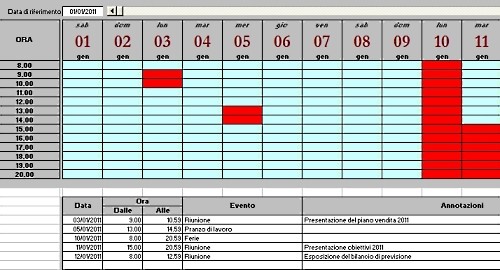
Il foglio elettronico che andremo a realizzare in questo tutorial sarà la pianificazione quindicinale di impegni e scadenze: I giorni saranno rappresentati da colonne mentre le righe serviranno a indicare le ore. Le celle in corrispondenza del giorno e dell ‘ ora si coloreranno automaticamente di rosso nel caso di scadenze o impegni.

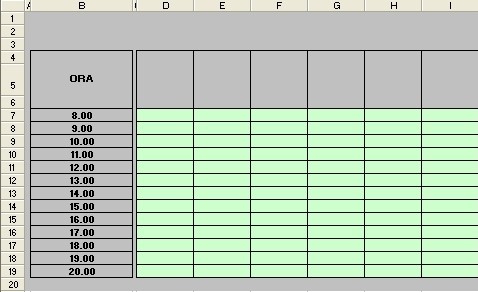
La prima operazione da fare è quella di creare una tabella eventi con quindici colonne e tredici righe, oltre ad un’intestazione di riga e di colonna.
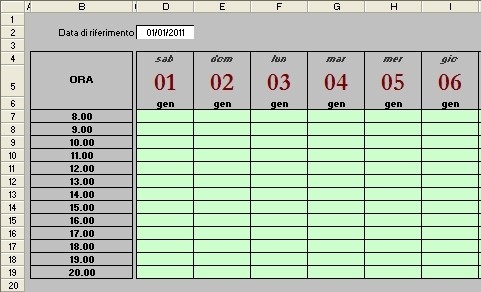
Affinché la pianificazione sia dinamica dobbiamo fare in modo che i giorni possano “scorrere” sulla tabella. Per questo motivo occorre predisporre, nella cella D2, un campo data che sia di riferimento a tutta la tabella. Ogni giorno della tabella dovrà fare riferimento al campo appena inserito.
Pertanto, inserire nella cella D4 la formula =$D$2+i_data, dove la variabile i_data è rappresentata da un indice necessario a incrementare i giorni della tabella. Questo vuol dire che la variabile i_data nella colonna D sarà uguale a 0, quello della colonna E sarà uguale a 1, quello della colonna F sarà uguale a 2 e così via. La stessa operazione deve essere effettuata anche nelle righe 5 e 6.
Selezionare le celle da D4 a R4 e modificare la formattazione delle celle con il formato personalizzato “ggg”. Selezionare le celle da D5 a R5 e modificare la formattazione delle celle con il formato “gg”. Infine selezionare le celle da D6 a R6 e modificare la formattazione delle celle con il formato “mmm”.
Per scorrere i giorni utilizzeremo un controllo di Visual Basic: la Barra di scorrimento. Qualora non sia visibile, attivare la barra degli strumenti denominata Moduli dal menu Visualizza. La barra Moduli permette di personalizzare il foglio di lavoro con pulsanti, caselle di controllo e altri strumenti al fine di automatizzare alcune operazioni. Aggiungere la Barra di scorrimento sul foglio elettronico e trascinarla dalla cella E2 a R2.

Per visualizzare le proprietà della “Barra di scorrimento” appena inserita, selezionare la voce “Controllo” dal menu “Formato”.
Nella scheda “Controllo” inserire nei campi “Valore corrente”, che rappresenta la posizione relativa della casella di scorrimento all ‘ interno della barra, e “Valore minimo”, posizione della casella di scorrimento più vicina all ‘ estremità sinistra della barra, il codice 0.
Il campo “Valore massimo” rappresenta la posizione della casella di scorrimento più lontana dall ‘ estremità di sinistra della barra e, nello specifico, il numero dei giorni che si vogliono pianificare. Se, ad esempio, si vuole pianificare un solo anno si dovrà inserire il valore 365.
Il campo “Avanzamento” rappresenta lo spazio di avanzamento quando si fa clic su una delle frecce poste alle estremità della barra di scorrimento. Il valore da utilizzare è 1.
Il campo “Avanzamento di pagina” rappresenta lo spazio di avanzamento della casella di scorrimento quando si fa clic tra la casella di scorrimento e una delle frecce di scorrimento poste alle estremità della barra. Il valore da utilizzare è 15.
Il campo “Collegamento cella” restituisce il valore corrente della casella di scorrimento. Per comodità, essendo un valore la cui visualizzazione è irrilevante, utilizzeremo una cella esterna alla tabella eventi. Inserire il valore $U$2. Infine nella cella D2 inserire la seguente formula: =40544+U2. Il codice 40544 rappresenta la data del 1° gennaio 2011 in formato numerico. In questo modo permetteremo la visualizzazione dei giorni a partire dal 01/01/2011 per il numero dei giorni indicato nel campo “Valore massimo” delle proprietà della Barra di scorrimento.
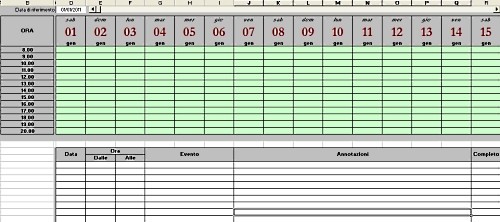
Passiamo adesso a creare la tabella che dovrà contenere l’elenco degli eventi, che chiameremo “tabella elenco eventi“. Dovrà contenere i campi Data, Ora, Evento, Annotazioni e Completo. A sua volta il campo Ora dovrà contenere i campi Dalle e Alle. Per evitare di appesantire troppo il foglio elettronico limiteremo l’inserimento dei record fino alla riga 1500.
Affinché sia possibile riportare nella “tabella eventi” le scadenze indicate in “tabella elenco eventi” occorre condizionare l ‘ inserimento delle ore di inizio e di fine evento. Per fare questo selezionare le celle da E24 a E1500 e richiamare il comando Convalida dal menu Dati. Fra i criteri di convalida consentire la visualizzazione di un Elenco che abbia come origine i seguenti valori: 8.00; 9.00; 10.00; 11.00; 12.00; 13.00; 14.00; 15.00; 16.00; 17.00; 18.00; 19.00; 20.00. Accertarsi che nei campi “Ignora celle vuote” e “Elenco nella cella” sia presente il segno di spunta.
La stessa procedura deve essere eseguita con le celle da F24 a F1500. Nel campo Origine inserire i seguenti valori:
8.59; 9.59; 10.59; 11.59; 12.59; 13.59; 14.59; 15.59; 16.59; 17.59; 18.59; 19.59; 20.59.
Affinché il foglio elettronico funzioni correttamente è necessario creare una tabella di supporto. La tabella, parallela alla tabella elenco eventi, sarà composta da 13 colonne. Ciascuna di esse conterrà un’ora compresa fra le 8.00 e le 20.00.
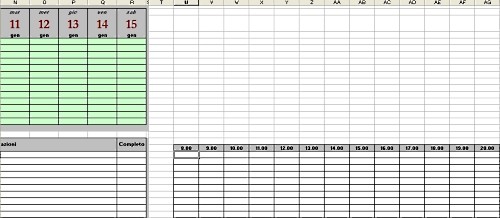
Le celle della tabella dovranno contenere la seguente formula: =SE(E(int_col>=dalle;int_col<alle);1;0)
dove int_col deve fare riferimento all’intestazione della colonna relativa alla cella in cui si inserisce la formula, dalle deve fare riferimento al contenuto della colonna E in corrispondenza della riga nella quale si inserisce la formula e alle deve fare riferimento al contenuto della colonna F in corrispondenza della riga nella quale si inserisce la formula.
Occorre, adesso, scrivere l’algoritmo che consente di colorare le celle della tabella pianificazione. Nella cella D7 inserire la seguente formula: =MATR.SOMMA.PRODOTTO(($D$24:$D$1500=$D$5)∗($U$24:$U$1500=1))
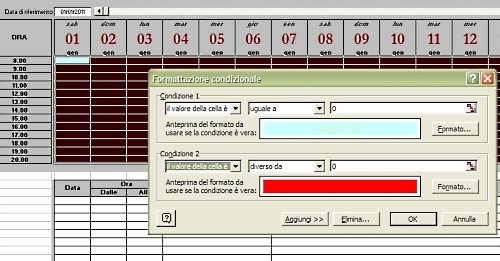
La formula dovrà essere adattata a tutta la tabella. In questo modo, se viene riscontrata la presenza di un evento, in corrispondenza della data e dell’ora, viene inserito il valore 1. Affinché le celle si possano colorare di rosso occorre, dopo averle selezionate, richiamare la formattazione condizionale dal menu Formato e inserire due condizioni che consentano di colorare le celle di rosso nel caso in cui in esse sia presente il valore 1.
Il campo Completo della tabella elenco eventi è utile per indicare gli eventi a cui si è già dato riscontro. Selezionare le celle da R24 a R1500 e richiamare il comando Convalida dal menu Dati. Consentire la visualizzazione di un Elenco. Nel campo Origine indicare la lettera R. Accertarsi che i campi “Ignora celle vuote” e “Elenco nella cella” siano selezionati. Infine modificare il tipo di carattere in “Wingdings 2”. In questo modo sarà possibile visualizzare un segno di spunta su tutti gli impegni e le scadenze già verificate.